柜貓家居全解析 輕奢風全屋整裝,理想之選?
隨著消費升級與審美提升,輕奢風格已成為當下家居設計的熱門潮流,它以簡約線條、精致質感與適度奢華感,營造出高品質的生活氛圍。在全屋整裝定制領域,柜貓家居作為一個備受關注的品牌,其表現(xiàn)如何?是否能為消費者打造出理想的輕奢風家居空間?本文將從品牌實力、產品設計、材質工藝、服務流程及用戶口碑等多維度進行深入分析。
一、品牌定位與實力:專注定制,深耕家居
柜貓家居并非行業(yè)新手,其在定制家居領域已積累多年經驗,品牌定位于為現(xiàn)代家庭提供一站式、個性化的整體家居解決方案。其產品線覆蓋櫥柜、衣柜、電視柜、酒柜、榻榻米等全屋柜類定制,并與墻面、門等元素協(xié)調搭配,實現(xiàn)風格的統(tǒng)一。對于追求輕奢風的消費者而言,一個具備整體設計能力和供應鏈整合能力的品牌至關重要,柜貓在此方面具備一定基礎。
二、輕奢風設計:能否抓住潮流精髓?
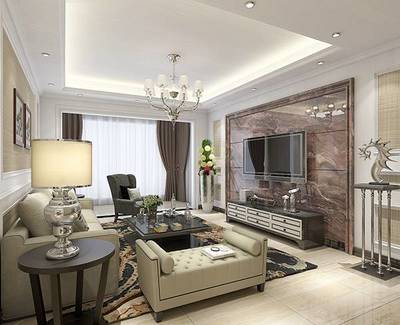
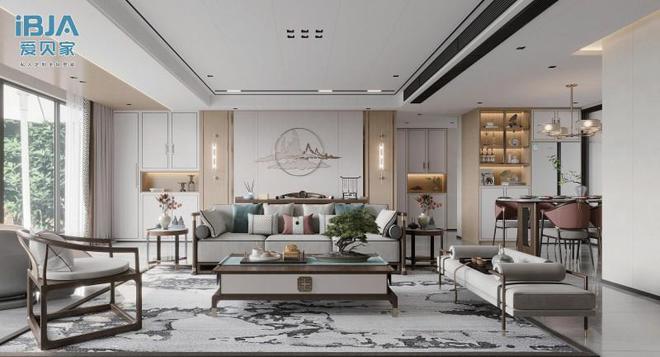
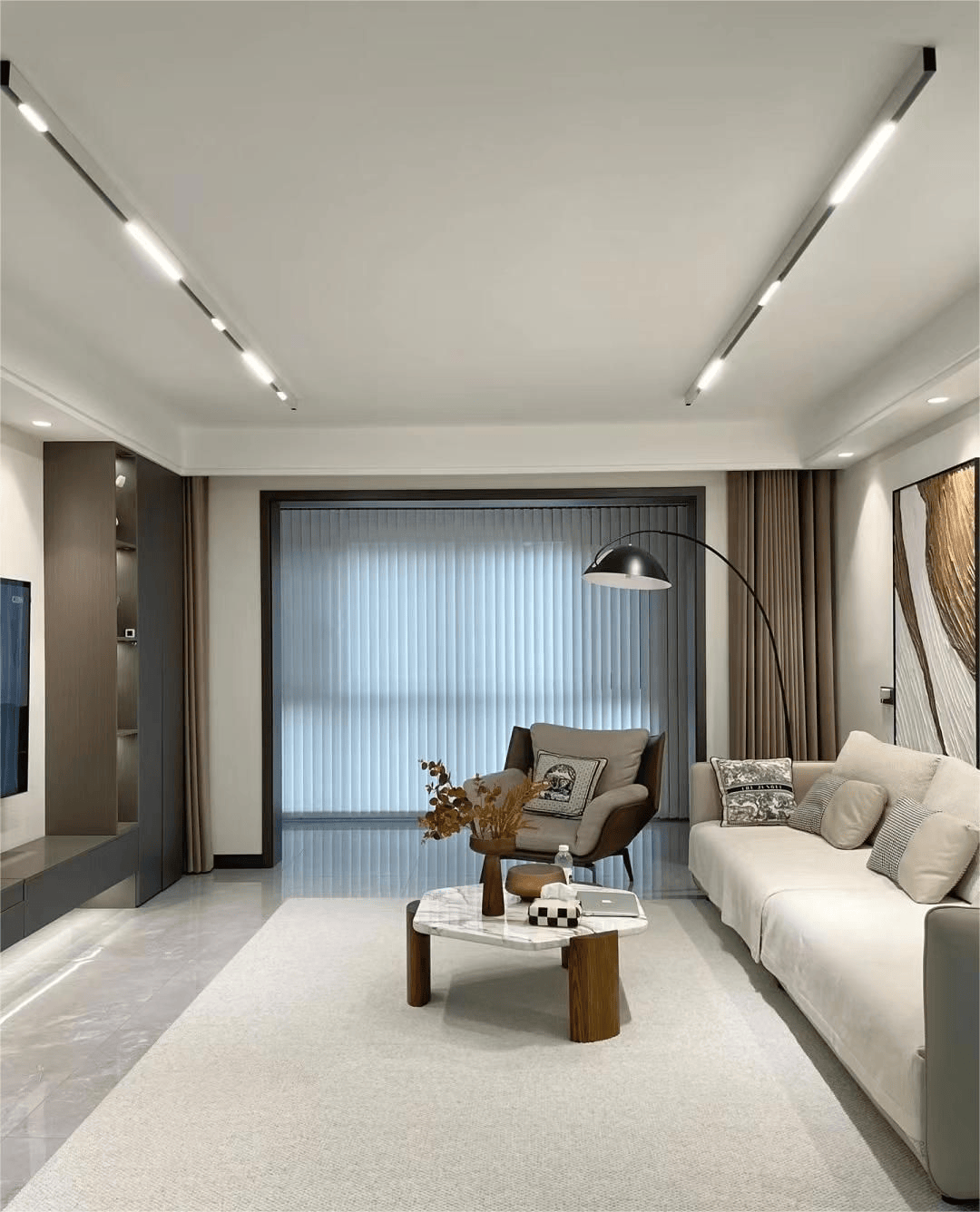
輕奢風的核心在于“輕”與“奢”的平衡——設計簡約而不簡單,細節(jié)處彰顯品質。柜貓家居在設計上,通常提供多種現(xiàn)代、簡約、輕奢系列供選擇。其輕奢風產品往往具有以下特點:
1. 色彩運用:擅長使用高級灰、米白、咖色等中性色為基調,搭配金屬(如玫瑰金、鈦金)線條或拉手作為點綴,瞬間提升空間質感與時尚度。
2. 材質組合:常采用PET高光板、膚感膜、實木貼皮等門板材質,搭配巖板、玻璃等元素,營造豐富的視覺層次與觸感體驗。
3. 造型線條:門板以平板或極簡嵌線為主,摒棄復雜雕花,強調流暢的線條感與整體的干凈利落。
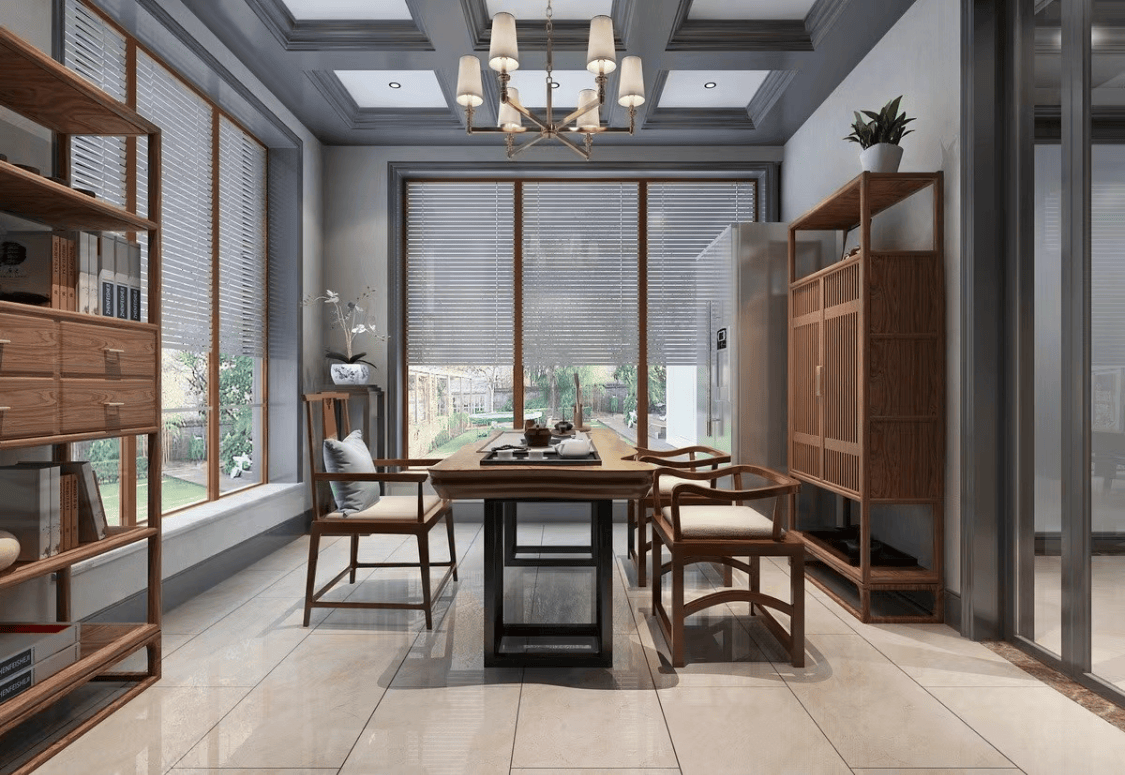
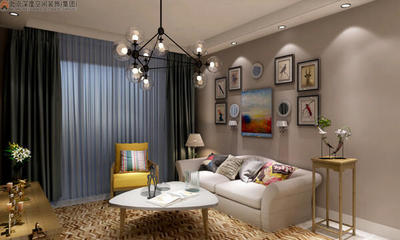
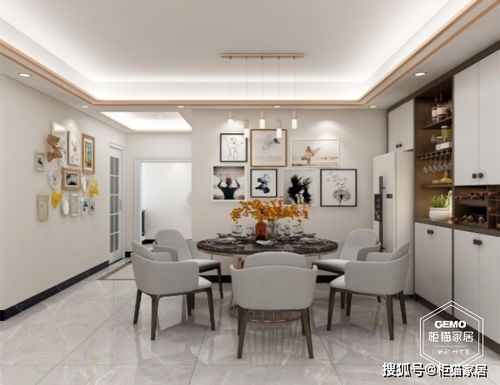
從設計圖庫與案例展示來看,柜貓能夠把握輕奢風的基本美學要素,能提供相對協(xié)調統(tǒng)一的全屋設計方案。
三、材質與環(huán)保:品質的基石
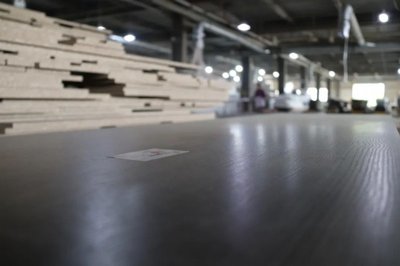
輕奢不僅關乎外觀,更關乎內在品質。柜貓家居在板材上多選用E1級或更高級別的環(huán)保板材(如顆粒板、多層板等),承諾符合國家環(huán)保標準。五金配件方面,通常會采用知名品牌或自研高品質五金,確保柜門開合的順滑與耐用性。對于注重健康與耐用性的消費者,建議在洽談時明確板材品牌、環(huán)保等級、五金品牌等具體細節(jié),并寫入合同。
四、全屋整裝服務流程:是否省心?
選擇全屋整裝,服務的專業(yè)性與完整性是關鍵。柜貓家居提供從初步咨詢、上門量尺、方案設計、報價簽約、工廠生產、專業(yè)安裝到售后維護的一站式服務。其優(yōu)勢在于:
- 一體化設計:設計師會考慮全屋空間布局、收納需求與風格統(tǒng)一,避免單品拼湊的不協(xié)調感。
- 標準化安裝:擁有專業(yè)的安裝團隊,施工流程相對規(guī)范。
定制行業(yè)的通病——工期較長、細節(jié)溝通成本高——同樣可能存在。因此,明確工期、仔細審核設計圖紙的每一處細節(jié)(尤其是尺寸、顏色、開孔位置等),是保障最終效果的重要環(huán)節(jié)。
五、性價比與用戶口碑
與一線高端定制品牌相比,柜貓家居的定價通常更具親和力,處于市場中端水平,為追求輕奢效果但預算有限的家庭提供了更多選擇。從各大裝修平臺、社交媒體及用戶評價來看,口碑呈現(xiàn)分化:
- 好評多集中于:設計效果符合預期、性價比高、安裝師傅專業(yè)、售后服務響應及時。
- 差評或投訴常涉及:工期延誤、細節(jié)處理(如封邊、縫隙)不夠完美、溝通中出現(xiàn)偏差等。這提示消費者,選擇時需管理好預期,并注重合同細節(jié)。
結論:柜貓家居是輕奢風全屋整裝的可選之項
柜貓家居可以作為輕奢風全屋整裝的一個務實選擇。它具備提供完整輕奢風設計方案與產品的能力,在性價比方面有一定優(yōu)勢。但其最終效果與體驗,高度依賴于與您對接的設計師的專業(yè)程度、溝通效率,以及品牌在當地的服務與安裝落地能力。
給您的建議:
1. 深入考察:務必到實體店查看樣品工藝、觸摸材質、感受色板,并查看完整的落地案例。
2. 重視設計溝通:向設計師充分表達你的生活需求與審美偏好,反復確認設計圖紙。
3. 細化合同:將板材型號、五金品牌、環(huán)保等級、工期、保修期限等關鍵信息明確寫入合同。
4. 預留彈性:為可能的工期延誤或細節(jié)調整預留出時間與預算空間。
選擇柜貓家居,如同選擇任何定制品牌,都是一個需要投入精力參與的過程。做好前期功課與過程把控,它完全有能力為您打造出一個美觀、實用且充滿輕奢格調的理想家居。
如若轉載,請注明出處:http://m.6886com.cn/product/49.html
更新時間:2026-04-30 10:52:21